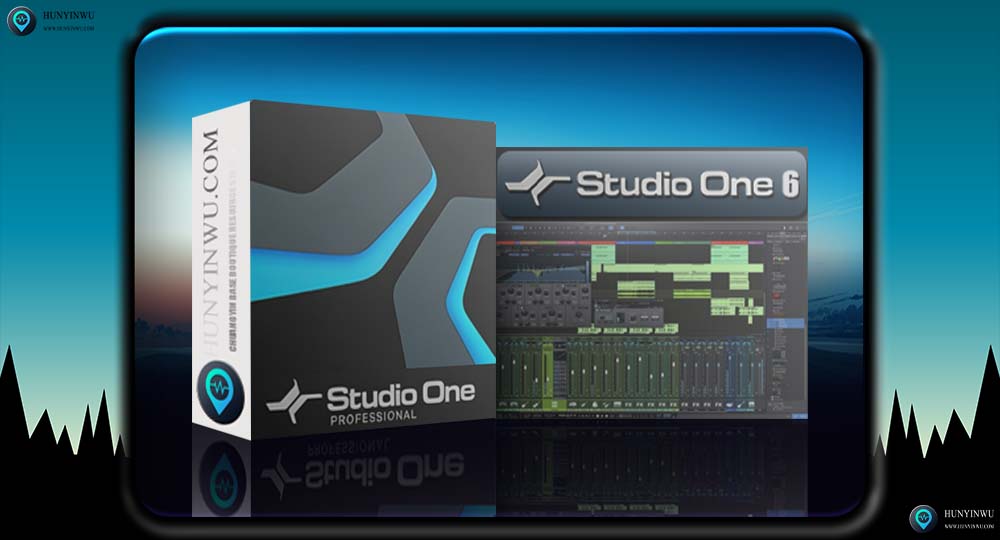



系统要求:MAC 12+
资源大小:639.41 MB
资源格式:DAW
安装方法: 1.安装 Studio One 6 到应用程序安装
2.打开激活文件运行停用修复
3.打开 Studio One 6,出现 PreSonus 登录对话框,我们直接点击左上角的 红色按钮关闭登录窗口
接着会跳转到 激活Studio One 窗口,我们点击“离线激活”按钮
然后跳到激活码界面,我们点击“复制”按钮把激活码拷贝
4.回到dmg安装包,把 注册机 拖到桌面来,然后解压并打开注册机
5.把拷贝的激活码粘贴到注册机Machine ID:输入框里面,然后点击“GENERATE”按钮
6.弹出的浏览框请选择桌面(或者你能找到的位置,这个没有强制要求),然后点击“确定”按钮。
出现“Lcenses hare been generated.”的提示后,注册机生成的许可文件已经成功保存到桌面了,现在可以关闭注册机工具了。
7.回到“激活Studio One ”的界面,点击“浏览许可文件…”按钮
找到刚才注册机保存文件的位置,选择“studioapp6.pro.license”,接着点击“打开”即可激活成功。
Studio One 6 简介
更懂你工作习惯的 DAW
Studio One 6 发布于 2022 年,是 PreSonus 在被 Fender 收购后推出的第一个大版本。当时圈子里很多人担心收购会影响产品方向,但 6 版本发布后,大家发现该有的更新一个没少,反而在一些细节上做得更细腻了。
这次升级的核心思路是:让用户按自己的习惯搭建工作环境。
核心亮点:
1. 智能模板
打开软件不再是空白工程了。现在有几十个预设模板,选“录制吉他”“制作 beats”“混音母带”,会自动配好轨道、效果器甚至插件预设。对新手来说不用从头摸索,对老手来说省去重复搭建的时间。
2. 自定义编辑器
这个功能挺有意思。你可以把常用功能——比如量化、淡变、自动化——拖到自己建的工具栏里。不同工作场景切换不同的工具栏,不用在菜单里翻来翻去。有用户形容“像是给 DAW 做了个快捷键面板”。
3. 全局音轨
以前在 Studio One 里做多轨编辑,有些参数要在每轨单独调。现在全局音轨把和弦进行、调性、速度、标记等信息都集中在一个地方,改一处就能影响整个工程。编曲时调和弦走向方便了不少。
4. 歌词轨
Studio One 6 第一次加入原生歌词功能。可以直接在工程里输入歌词,还能跟音符对位,导出的时候能带歌词。对写歌的人和乐谱排版来说是个实用的补充。
5. 新插件
- DeEsser:处理人声齿音,简单好用
- Vocoder:人声合成器,电子音乐能用上
- ProEQ 升级:界面更清晰,操作更顺手
还有几个改进:
- 文件导出支持更多格式
- 自动保存功能更可靠
- 性能优化,大型工程加载速度有提升